※本記事にはプロモーションが含まれています。
パソコン初心者は何から練習すればよい?
パソコンを使えるようになりたいと思っても、何から始めればよいのかわからず、迷ってしまうことはありませんか。仕事で必要なのか、暮らしの中で活用したいのかによっても、最初に覚えたい操作は変わってきます。仕事で必要になった人も、写真を整理したい人も、文書を作ってみたい人も、最初からすべての操作を覚える必要はありません。
まずは、自分がパソコンでやってみたいことを一つ思い浮かべてみましょう。短い文章を打ち込む、インターネットで調べものをする、写真を保存するなど、身近な操作から始めると、練習の目的がはっきりします。
パソコンの基本操作は、実際に使いながら少しずつ身につけていくことができます。わからないことがあっても、必要なときに調べ、試しながら覚えていけば大丈夫です。
まずは文字入力やマウス操作に慣れる
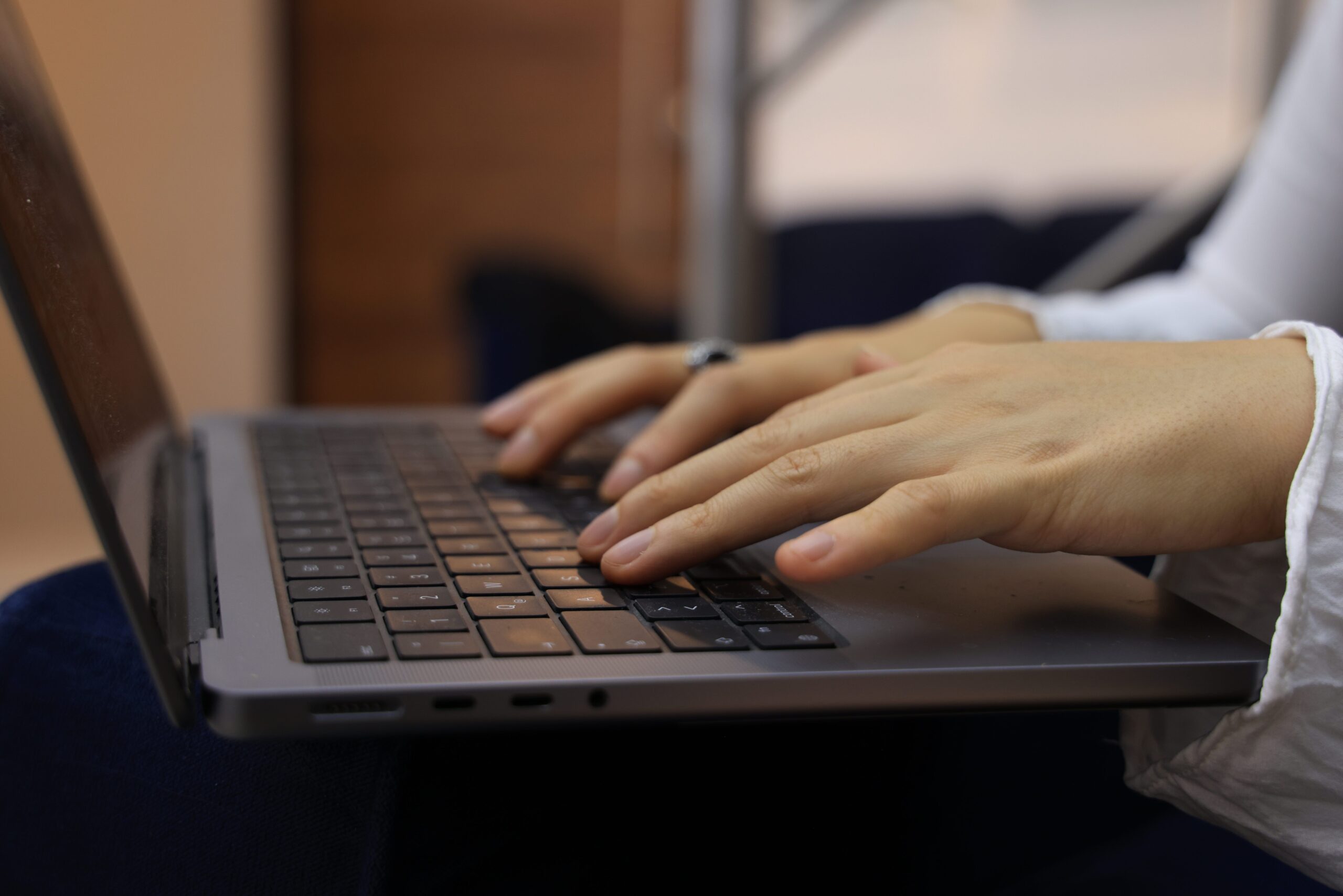
パソコンを使ううえで、最初に練習しておきたいのが、マウスやタッチパッドの操作、文字入力です。クリックやダブルクリック、画面のスクロール、文字の入力や削除など、基本的な操作を一つずつ試してみましょう。
たとえば、メモ帳などの文字入力ができるアプリを開き、自分の好きな言葉や今日の予定を入力してみます。入力した文字を削除したり、途中に文字を追加したりすると、キーボードの操作にも慣れていきます。
最初から速く入力することを目指さなくても構いません。まずは、思ったとおりに文字を入力し、間違えたときに修正できることを目標にすると、落ち着いて練習できます。
インターネットで調べものをしてみる
次は、インターネットで必要な情報を検索する練習です。知りたいことを検索窓に入力し、表示された検索結果から、目的に合うページを開いてみましょう。
たとえば、料理の作り方や趣味に関する情報、パソコンの操作方法など、普段から気になっていることを調べてみると、練習が日常生活にもつながります。検索するときは、知りたいことを具体的な言葉にすると、目的に近い情報を見つけやすくなります。
ただし、検索結果の上位に表示されるページが、必ずしも自分に合った情報とは限りません。情報の発信元や更新日を確認し、複数のページを見比べることも大切です。パスワードや個人情報を入力する場面では、サイトが信頼できるかを確かめてから操作しましょう。
自分が使いたい操作から練習を始める
基本操作に少し慣れてきたら、自分がパソコンを使ってやりたいことに取り組んでみましょう。仕事に役立てたい人なら文書作成や表計算、写真を整理したい人なら画像の保存やフォルダ分けなど、目的によって練習内容は変わります。
たとえば、文書を作りたい場合は、短い文章を入力して保存するところまで試してみます。写真を整理したい場合は、画像を一枚保存し、あとから開けるかを確かめるとよいでしょう。
最初から多くの機能を覚えようとすると、操作を難しく感じることがあります。まずは一つの作業を最後までやってみること。その経験が、次の操作を覚えるための手がかりになります。
ファイルとフォルダの基本を覚えよう
パソコンの操作に慣れてきたら、ファイルとフォルダの扱い方も覚えておくと便利です。文章や写真を保存できても、あとから見つけられなければ、必要なときに使えず困ってしまいます。
ファイルは、文章や写真などのデータそのものです。一方、フォルダはファイルをまとめて入れておく場所です。書類を引き出しにしまう様子を思い浮かべると、違いをイメージしやすいかもしれません。
ダウンロードしたファイルの保存先を確認する
インターネットから写真や文書をダウンロードすると、通常は「ダウンロード」フォルダに保存されます。ただし、使用しているアプリやブラウザーの設定によって、保存先が異なる場合もあります。
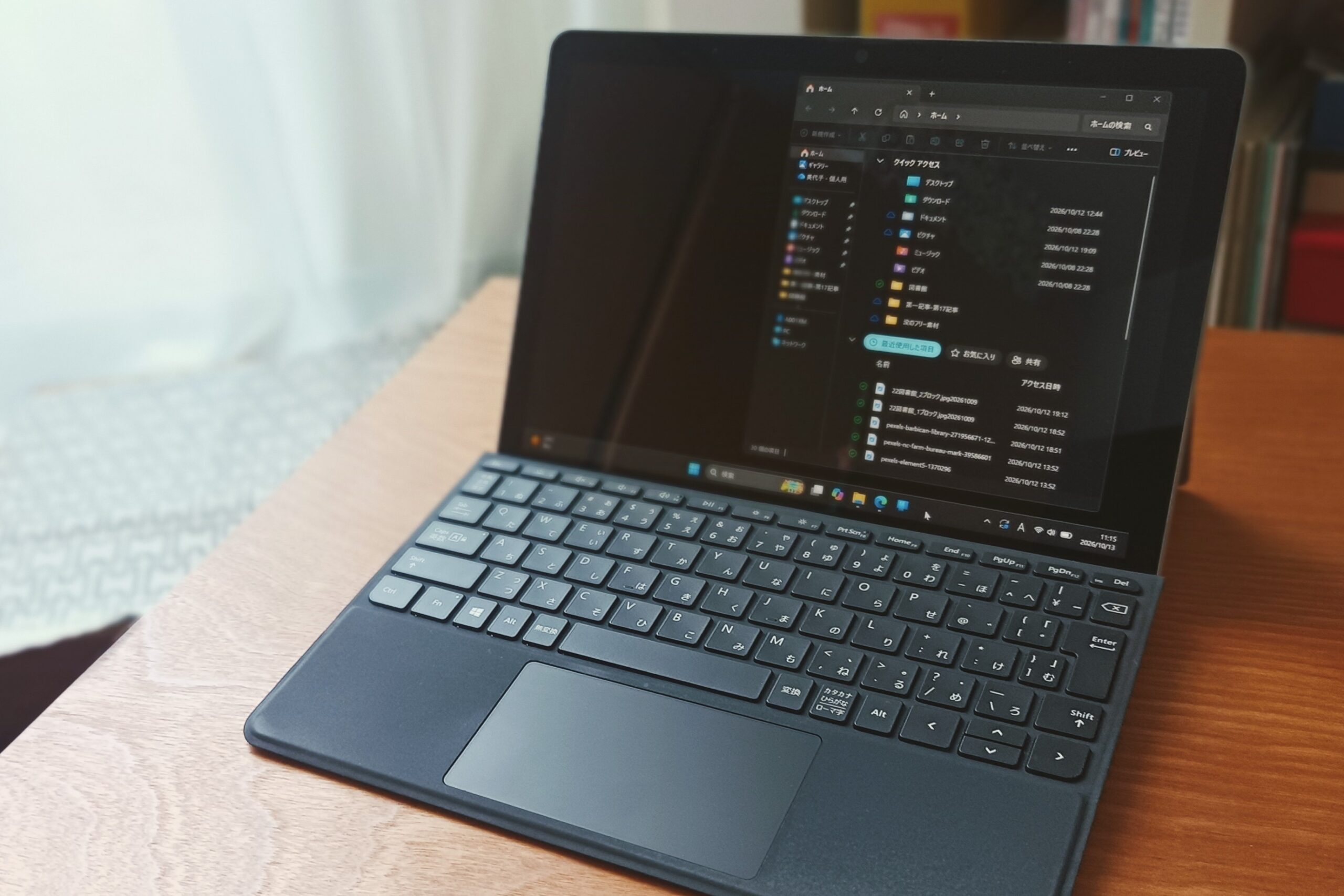
Windowsでは、エクスプローラーを開くと、ダウンロードやドキュメント、ピクチャなどのフォルダを探せます。保存したファイルが見当たらないときは、まずダウンロードフォルダを確認してみましょう。
エクスプローラーの「最近使用したファイル」などに、探しているファイルが表示されることもあります。見つけたファイルを開くだけでなく、保存場所も確認しておくと、次に同じファイルを探すときに役立ちます。表示される項目や名称は、Windowsのバージョンや設定によって異なります。
フォルダを使ってファイルを整理する
保存する写真や文書が増えてきたら、内容ごとにフォルダを分けてみましょう。写真なら「旅行」「料理」、文書なら「仕事」「学習記録」など、自分が探すときにわかりやすい名前を付けます。
ダウンロードフォルダに保存したファイルは、必要に応じてピクチャやドキュメントなどのフォルダへ移動できます。Windowsでは、エクスプローラーでファイルを選び、ドラッグ&ドロップで移動先へ運ぶ方法もあります。
ただし、操作する場所やドライブによっては、移動ではなくコピーになる場合があります。慣れないうちは、移動先を確認してから操作し、ファイルが目的の場所にあることを確かめましょう。不安な場合は、コピーしてから元のファイルを残しておく方法もあります。
ファイル名は自分が見つけやすい名前にする
写真や文書の名前を変更しておくと、あとから探しやすくなることがあります。たとえば、内容がわかりにくい名前の写真を「秋の旅行」などに変更すれば、ファイルを開かなくても見当をつけやすくなります。
一方で、趣味の写真を少し保存する程度なら、フォルダを分けるだけでも十分な場合があります。すべてのファイルに細かな名前を付ける必要はありません。保存する量や使い方に合わせて、無理のない方法を選びましょう。
ファイル名を変更するときは、名前の部分だけを編集するようにします。拡張子と呼ばれる「.jpg」や「.pdf」などの部分は、ファイルの種類を示しているため、意味がわからないうちは変更しないほうが安心です。
説明書やAIを活用して操作を覚える
パソコンを使っていると、メニューの場所がわからなかったり、思ったとおりの画面にならなかったりすることがあります。そんなとき、すべてを自分の記憶だけで解決しようとしなくても大丈夫です。説明書やヘルプ、AIなどを活用しながら、必要な操作を一つずつ覚えていきましょう。
説明を読んだら、実際に操作してみる
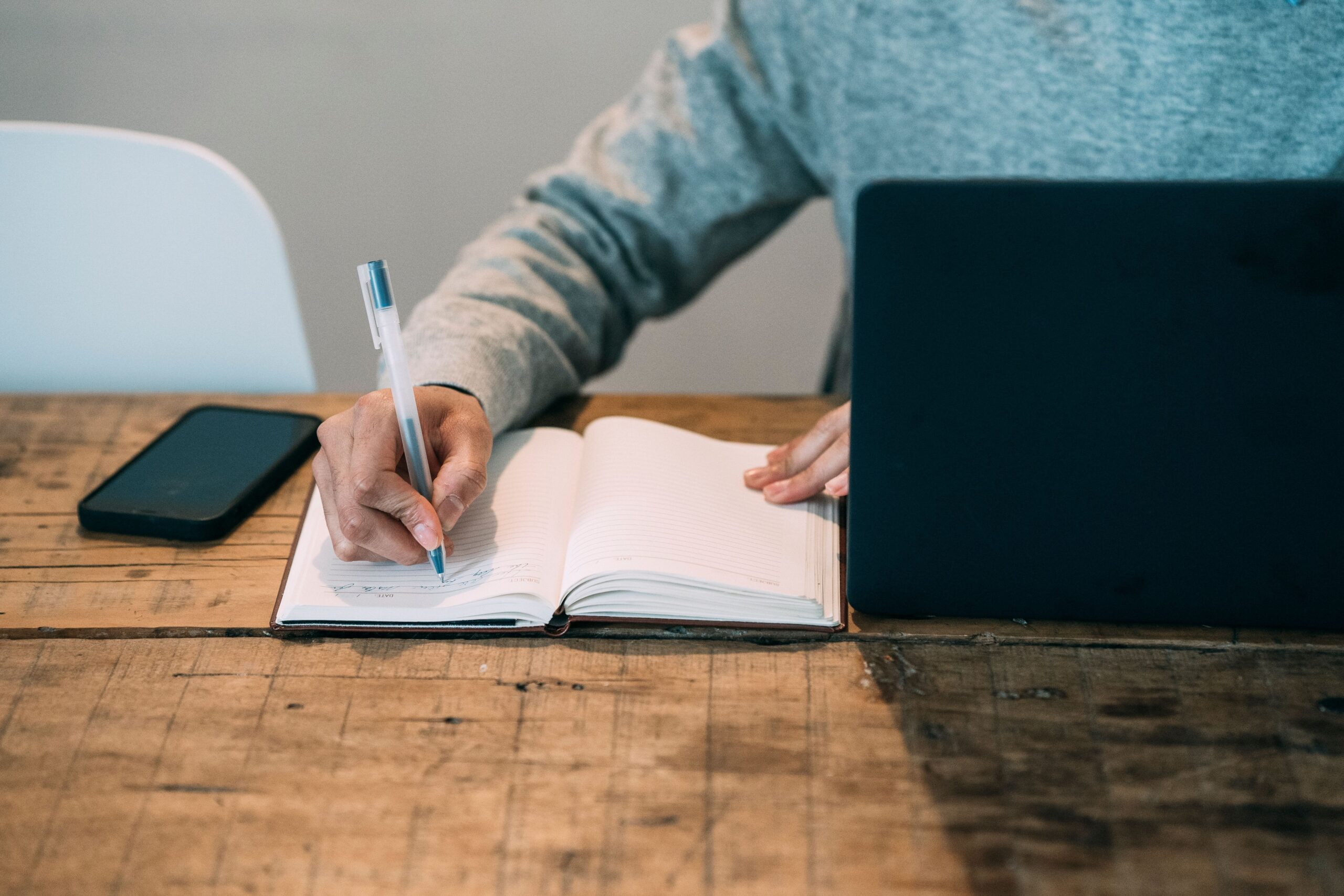
新しい機能を使うときは、操作する直前に説明を確認し、手元のパソコンで試してみる方法がおすすめです。文章を読むだけでは、実際の画面でどこを選ぶのか、操作すると何が変わるのかをイメージしにくいことがあります。
たとえば、ファイルを保存する方法を調べたら、練習用の文章を作り、説明に沿って保存してみます。そのあと、保存したファイルを自分で探して開ければ、操作の流れを確かめられます。
ただし、削除や初期化など、元に戻すことが難しい操作では、実行する前に注意事項をよく確認しましょう。練習用のファイルを使えば、失敗を必要以上に心配せず、基本操作を試しやすくなります。
AIに具体的な質問をしてみる
操作方法がわからないときは、AIに質問する方法もあります。たとえば、「Googleドキュメントの行間を狭くしたい」「ページの余白を変更したい」など、やりたいことを具体的に伝えると、操作手順を探す手がかりになります。
Wordを使った経験があっても、Googleドキュメントではメニューの位置が異なることがあります。そんなとき、アプリ名と目的を合わせて質問すれば、必要な情報を見つけやすくなります。
説明された内容と自分の画面が違う場合は、使用しているアプリや表示されているメニューを伝えて、もう一度尋ねてみましょう。画面の画像を見せる方法もありますが、質問する前に、氏名やメールアドレスなどの個人情報が写っていないか確認してください。AIの案内も常に正しいとは限らないため、重要な操作では公式の説明も確認すると安心です。
一度で覚えようとせず、繰り返し使う
パソコンの操作は、一度説明を読んだだけですべて覚えられるとは限りません。同じ作業を何度か繰り返すうちに、少しずつ操作する場所や手順がわかってくることがあります。
スマートフォンで撮った写真をパソコンに保存する、文書を作ってファイル名を付ける、保存先のフォルダを確認する。こうした身近な作業を繰り返すことも、立派な練習です。操作に慣れてくれば、必要なときに自分で調べ、解決するための手がかりも増えていきます。
まとめ|自分で見つけ、試しながら覚えていこう
パソコン初心者の練習では、文字入力やインターネット検索などの基本操作から始め、自分が使いたい機能へ少しずつ範囲を広げていくとよいでしょう。ファイルやフォルダの扱い方を知っておくと、写真や文書を保存したあとも、必要なときに見つけやすくなります。
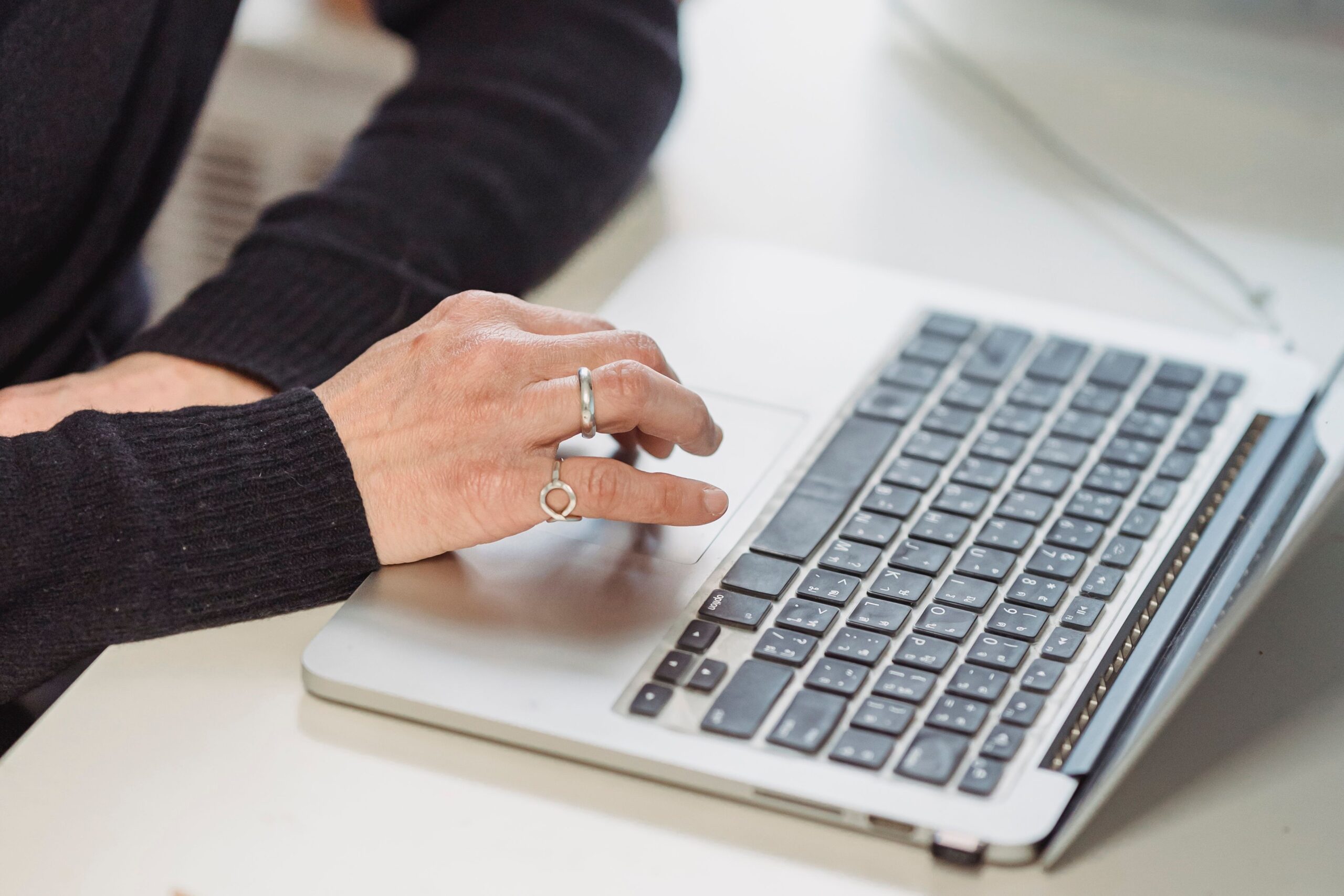
操作方法がわからないときは、説明書や公式のヘルプ、AIを活用しながら、実際に操作して確かめてみましょう。最初からすべてを覚える必要はありません。できなかった操作が一つできるようになることも、大切な経験です。
大切なのは、きれいに整理することよりも、必要なときに自分で見つけられること。自分に合った方法を探しながら、できることを少しずつ増やしていけたら、それで十分です。まずは今日、気になっていた操作を一つだけ試してみませんか。